
Voordat je begint
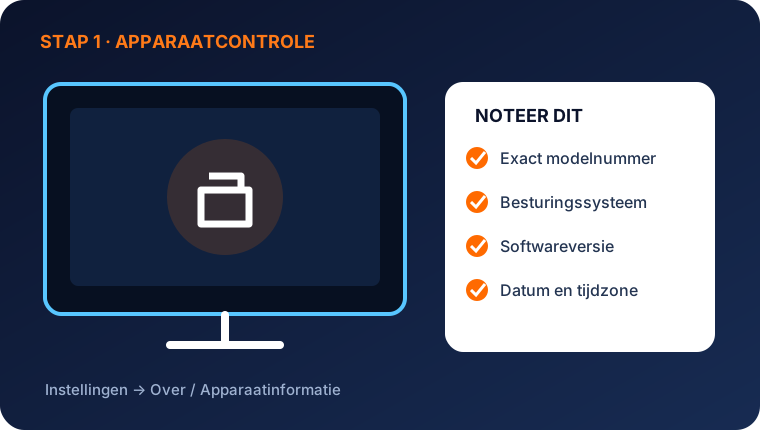
1. Model en systeem vaststellen
Voor een iPhone of iPad komt de player uit de App Store, voor een Android-toestel uit Google Play. De versie van het systeem staat in de instellingen van je telefoon. Bij een oudere versie wordt de nieuwste player soms niet meer ondersteund.
2. Het netwerk testen voordat je de app opent
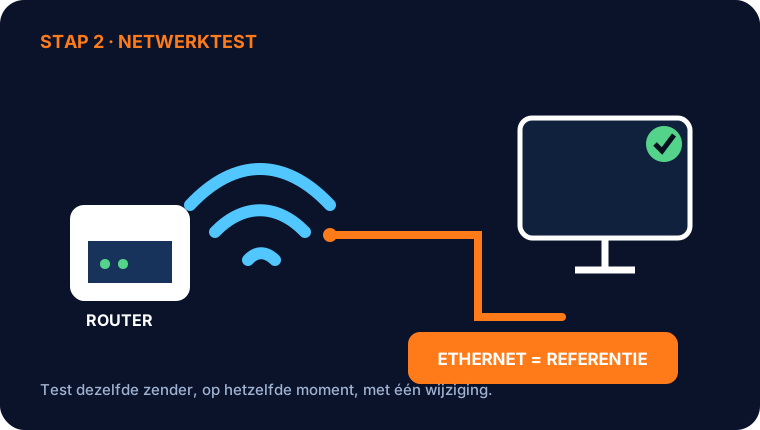
Met IPTV op telefoon kijk je onderweg via mobiele data, en video verbruikt daar veel van. Een limiet is daarom verstandig, in de player of in de instellingen van je telefoon. Thuis kun je wifi en mobiel netwerk apart testen, zodat je weet welke van de twee stabieler is.
3. De juiste player installeren
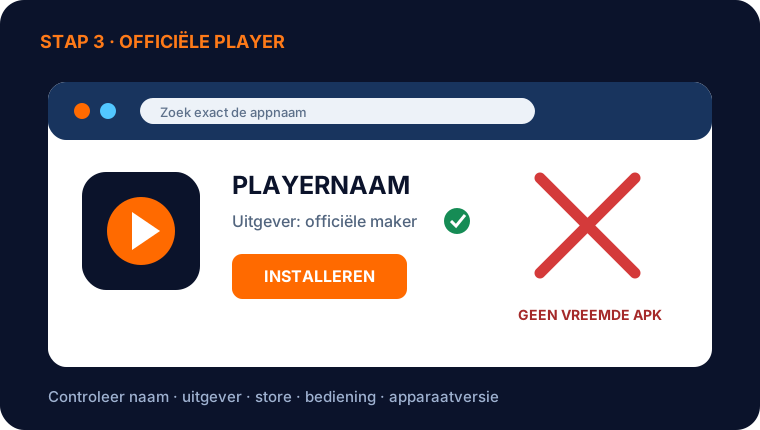
De player komt uit de officiële store, met de naam van de uitgever als controle. Een player heeft geen toegang nodig tot je contacten, je foto’s of je locatie. Als een app daar toch om vraagt, kun je dat weigeren zonder dat het kijken erdoor stopt.
4. De juiste inlogmethode kiezen
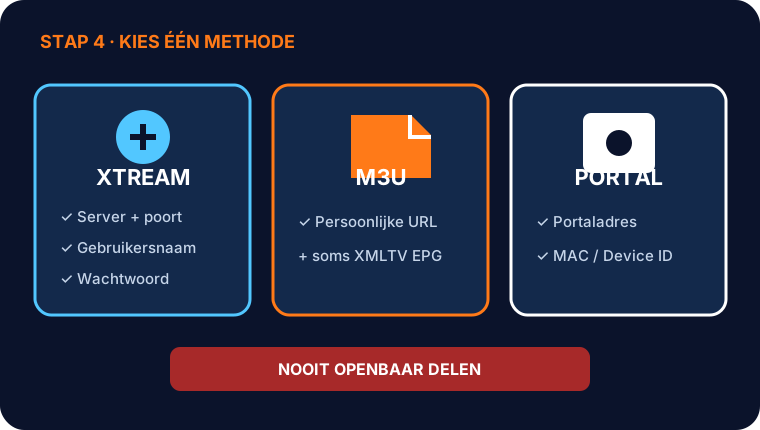
Op een telefoon kopieer je de gegevens rechtstreeks uit je e-mail. Het veld houd je ingedrukt om te plakken. Een spatie achter de tekst is een bekende fout. Bij een lange M3U-link is plakken betrouwbaarder dan overtypen.
5. De eerste import laten afronden
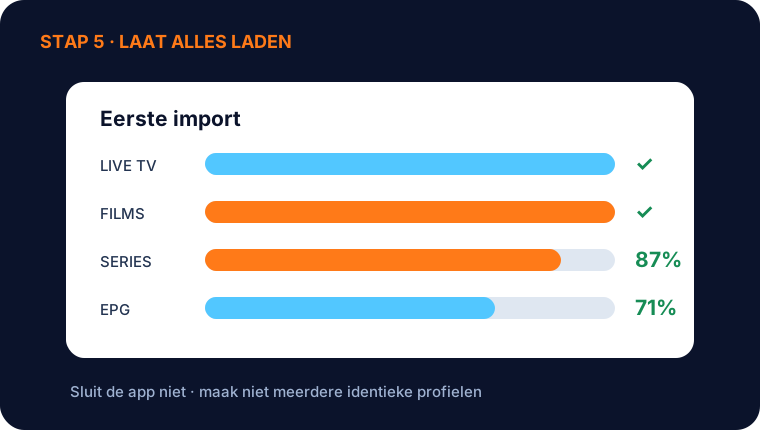
De import verloopt op een moderne telefoon snel, maar hij kan stoppen als het scherm uitgaat. Houd de app daarom op de voorgrond totdat de lijst compleet is. Via wifi gaat het sneller dan via mobiele data.
6. Een vaste test uitvoeren
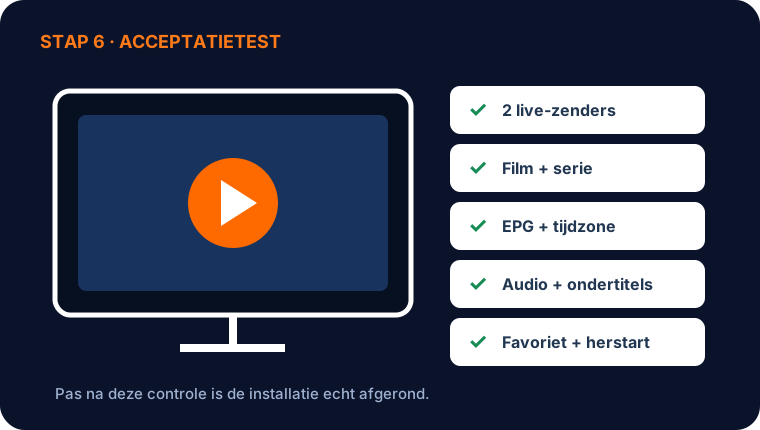
- Open twee Nederlandse zenders en twee andere zenders die je wilt zien.
- Start een film en een serie, als die bij je abonnement horen.
- Kijk of de EPG, de tijd en de ondertiteling kloppen.
- Maak twee favorieten en start het apparaat opnieuw op.
- Ga na of je profiel en je favorieten bewaard zijn gebleven.
Als je naar een televisie wilt casten, werkt dat het betrouwbaarst wanneer de telefoon en de ontvanger op hetzelfde netwerk zitten.
7. Problemen oplossen zonder gegevens te verliezen
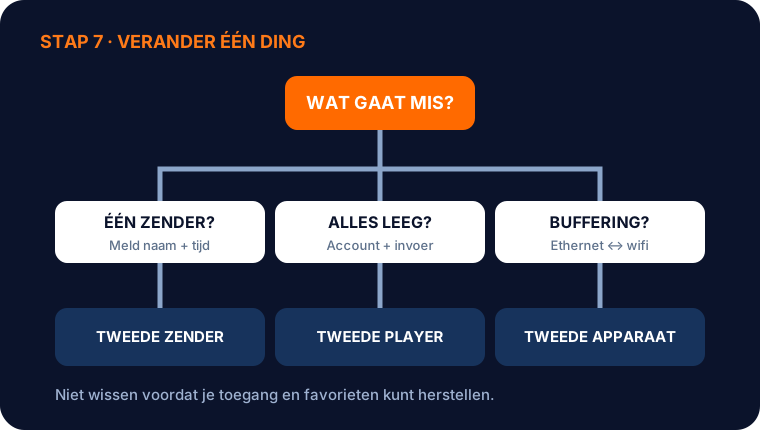
Stopt het afspelen zodra je een andere app opent, dan staat er waarschijnlijk een batterijbesparing aan die de player op de achtergrond afsluit. Bij haperend beeld kun je wisselen tussen wifi en mobiele data om te zien waar het aan ligt. De app verwijder je pas na het opslaan van je gegevens.
8. Informatie voor ondersteuning verzamelen
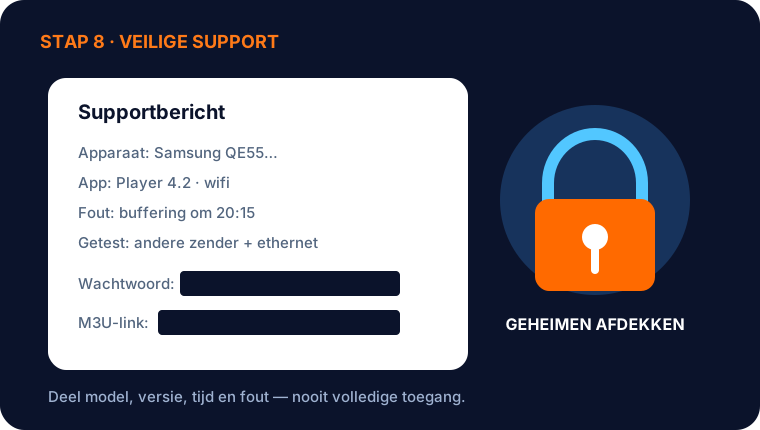
Voor ondersteuning zijn het merk en het type van je telefoon of tablet nodig, met de versie van iOS, iPadOS of Android en het netwerk met het probleem: wifi, mobiele data of allebei.
Veelgestelde vragen
Hoeveel mobiele data verbruikt kijken?
Dat hangt af van de resolutie. Een uur in hoge kwaliteit spreekt je bundel flink aan. Een limiet is dus verstandig bij een beperkt abonnement.
Moet ik de player toegang geven tot mijn foto’s of locatie?
Nee, voor het kijken is dat niet nodig. Die toestemming weiger je zonder gevolgen.
IPTV app iPhone of een Android-telefoon: is er verschil?
De werking is gelijk. Het verschil zit in de store en in de apps die daar beschikbaar zijn.
Kan ik van mijn telefoon naar de televisie casten?
Ja, met een player met ondersteuning voor casten en met beide apparaten op hetzelfde netwerk.
IPTV Nederland
Van keuze naar kijken, zonder omwegen
Onze handleidingen verbinden abonnement, apparaat, app en netwerk in één logische route. Zo weet je niet alleen wat je moet doen, maar ook hoe je kunt nagaan dat iedere stap gelukt is.