
Voordat je begint
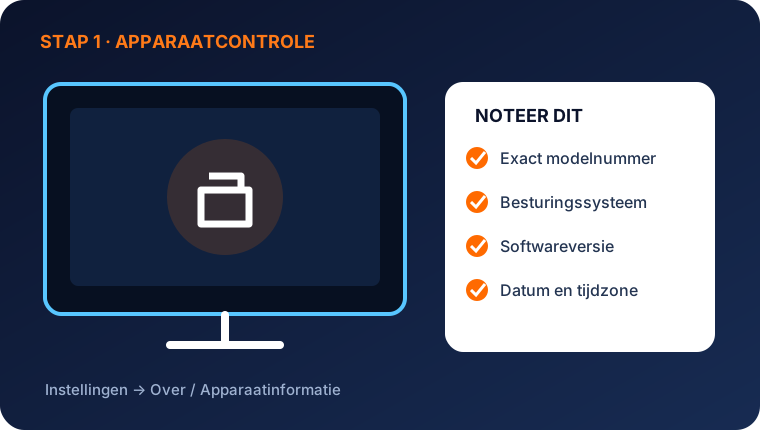
1. Model en systeem vaststellen
Op een computer kun je kijken met een desktopplayer of via een webportaal in je browser, als je dienst dat aanbiedt. Noteer of je Windows of macOS gebruikt en welke versie erop staat, omdat niet iedere player voor beide systemen bestaat.
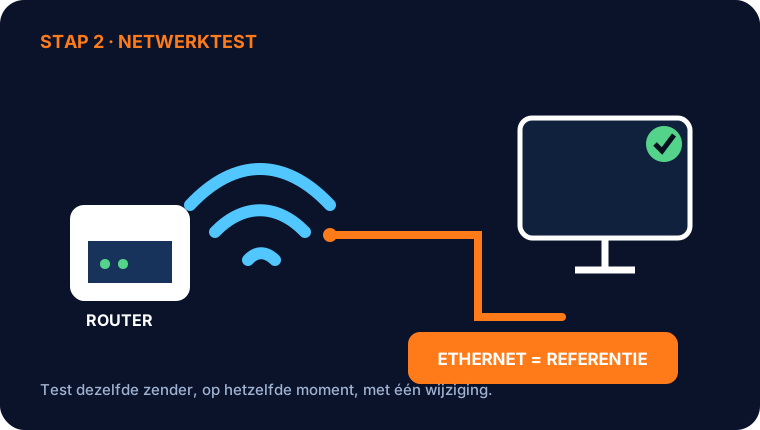
2. Het netwerk testen voordat je de app opent
Een laptop gebruik je vaak op verschillende plekken, en het wifi-signaal is niet overal even sterk. Een test op je kijkplek is daarom het nuttigst. Met een netwerkkabel kun je snel nagaan of een hapering aan de wifi ligt.
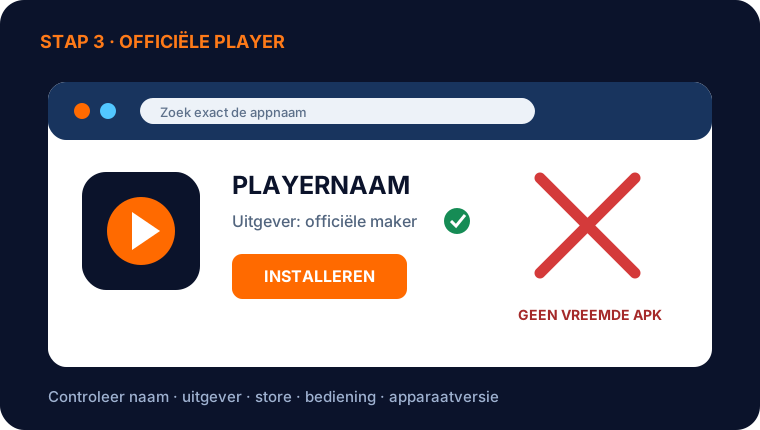
3. De juiste player installeren
Een IPTV player Windows of Mac download je van de officiële website van de maker of uit de store van je systeem. Je hebt geen losse pakketten met codecs van onbekende herkomst nodig, want een betrouwbare player brengt zelf mee wat hij moet kunnen afspelen. De domeinnaam is nog een punt om na te kijken voor de installatie.
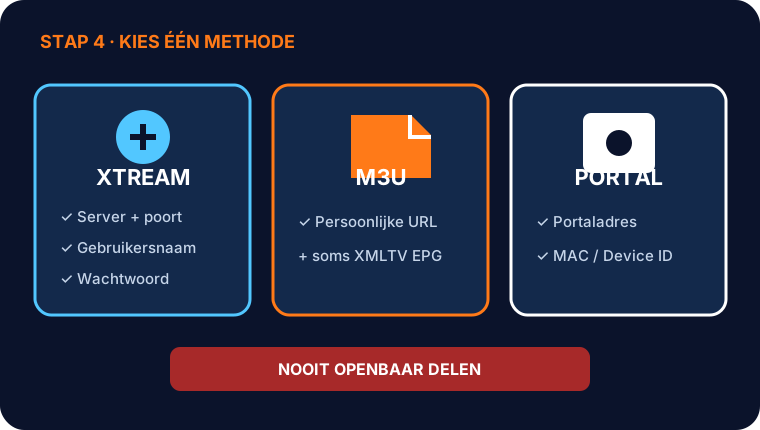
4. De juiste inlogmethode kiezen
Op een computer kun je je gegevens kopiëren en plakken, waardoor typefouten bijna niet voorkomen. Een meegekopieerde spatie of een regeleinde is wel een risico. Deel je de computer met anderen, dan kun je de gegevens beter niet in een gedeeld account opslaan.
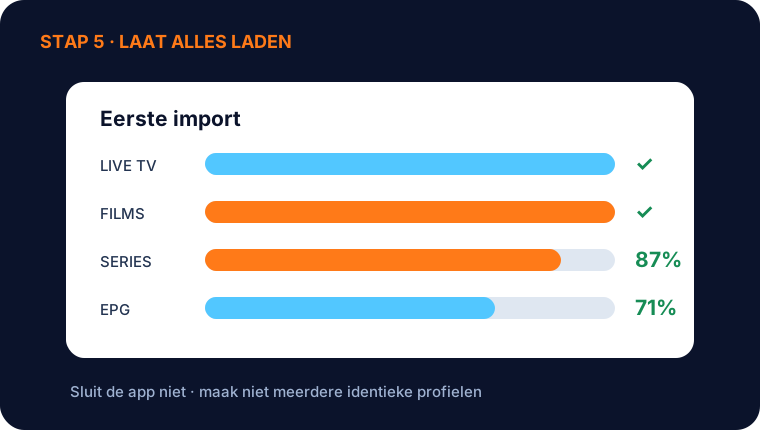
5. De eerste import laten afronden
Een computer verwerkt de eerste import meestal vlot. De categorieën verschijnen al tijdens het ophalen van de gids. De player sluit je pas na de melding dat de import klaar is.
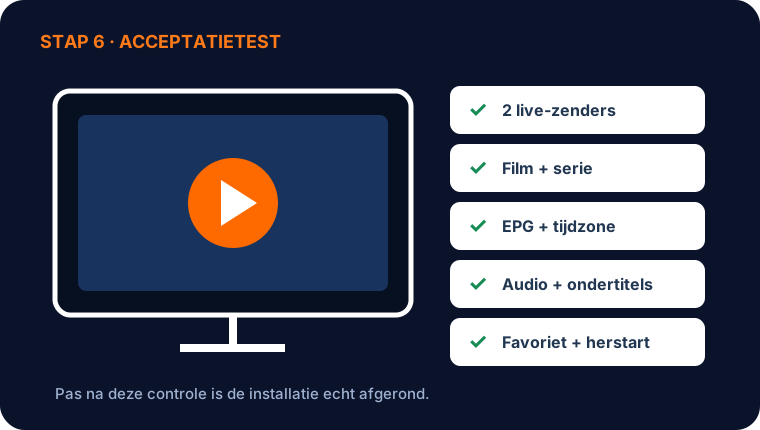
6. Een vaste test uitvoeren
- Open twee Nederlandse zenders en twee andere zenders die je wilt zien.
- Start een film en een serie, als die bij je abonnement horen.
- Kijk of de EPG, de tijd en de ondertiteling kloppen.
- Maak twee favorieten en start het apparaat opnieuw op.
- Ga na of je profiel en je favorieten bewaard zijn gebleven.
Het volledige scherm en de keuze voor de audio-uitgang zijn ook een test waard. Dat is vooral nuttig met een externe monitor of een koptelefoon.
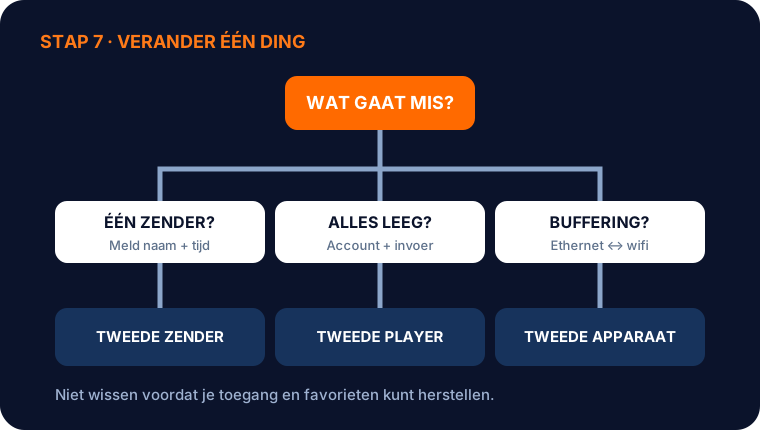
7. Problemen oplossen zonder gegevens te verliezen
Hapert het beeld bij een goede verbinding? Dan is de hardwareversnelling een mogelijke oorzaak. Je kunt die in de instellingen van de player uit- en weer aanzetten. Meldingen neem je letterlijk over, want de foutcode zegt vaak al genoeg.
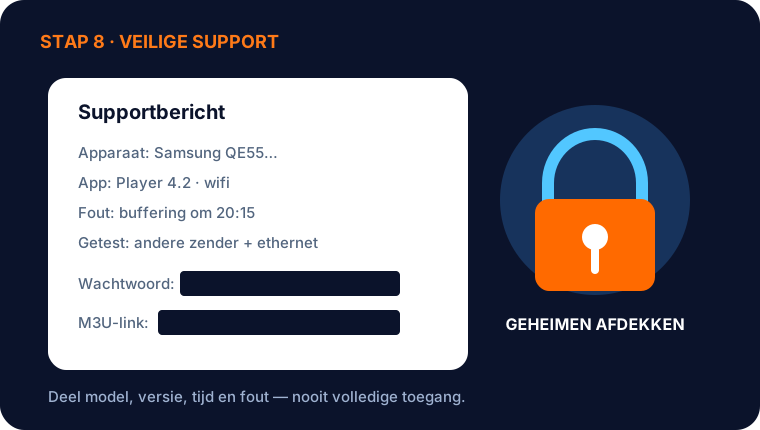
8. Informatie voor ondersteuning verzamelen
Voor ondersteuning zijn het besturingssysteem met de versie en de naam van de player nodig. Een foutcode of een schermafbeelding helpt. De regels met je inloggegevens maak je wel onleesbaar.
Veelgestelde vragen
Kan ik in de browser kijken zonder iets te installeren?
Alleen met een eigen webportaal van je dienst. Het adres moet kloppen voor het invoeren van je gegevens.
Heb ik een extra codec-pakket nodig?
Nee. Een goede player speelt de gangbare formaten zelf af. Pakketten van onbekende websites zijn een risico.
Hoe sluit ik mijn laptop aan op de televisie?
Met een HDMI-kabel. De televisie werkt dan als tweede scherm. In de instellingen voor geluid kies je de televisie als uitgang.
IPTV Nederland
Van keuze naar kijken, zonder omwegen
Onze handleidingen verbinden abonnement, apparaat, app en netwerk in één logische route. Zo weet je niet alleen wat je moet doen, maar ook hoe je kunt nagaan dat iedere stap gelukt is.