
Voordat je begint
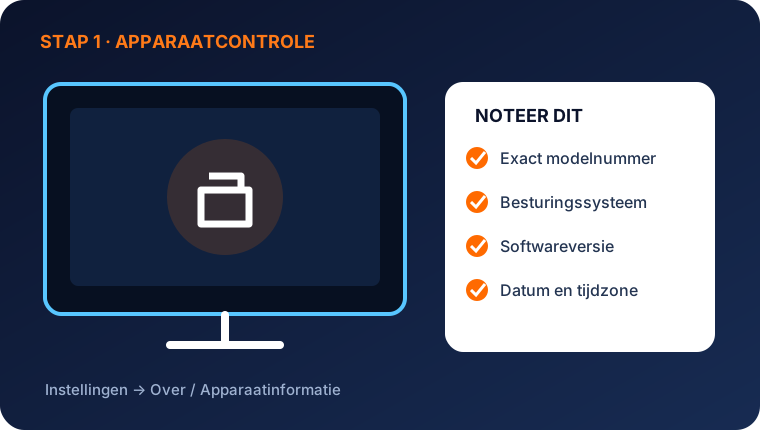
1. Model en systeem vaststellen
Voor IPTV Chromecast zijn er twee soorten apparaten. Op een Chromecast met Google TV installeer je zelf apps. Een klassiek model heeft geen eigen menu en speelt alleen af wat je er vanaf je telefoon naartoe stuurt. Het is dus belangrijk dat je weet welk model je hebt.
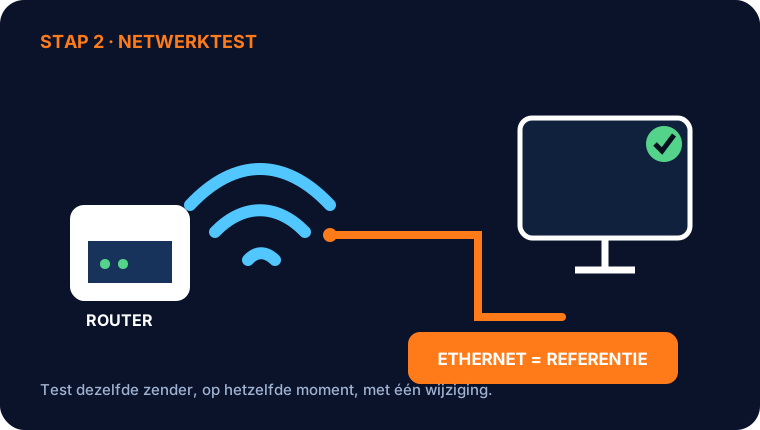
2. Het netwerk testen voordat je de app opent
Bij casten moeten je telefoon en de Chromecast meestal op hetzelfde netwerk zitten. Op een gastnetwerk zien apparaten elkaar vaak niet, waardoor het cast-icoon ontbreekt. Als het beeld hapert, kan het helpen om de router dichter bij de televisie te zetten.
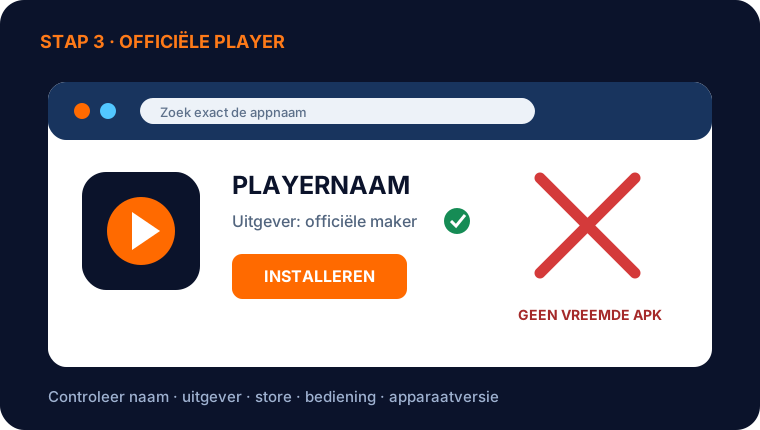
3. De juiste player installeren
Op een Chromecast met Google TV komt de player uit Google Play, op de Chromecast zelf. Bij een klassiek model installeer je een player op je telefoon die casten ondersteunt. Dat staat in de beschrijving van de app.
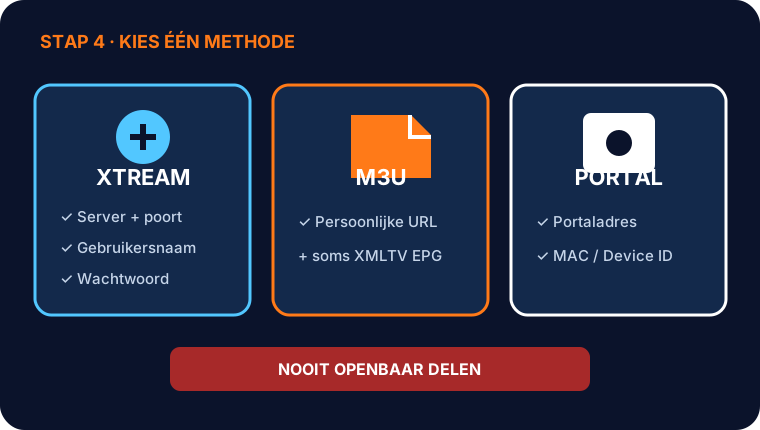
4. De juiste inlogmethode kiezen
Bij een klassiek model voer je de gegevens in op je telefoon, wat het typen eenvoudig maakt. Op een Chromecast met Google TV log je in op de televisie. In beide gevallen hoort Xtream bij een server met gebruikersnaam en wachtwoord, en M3U bij één link.
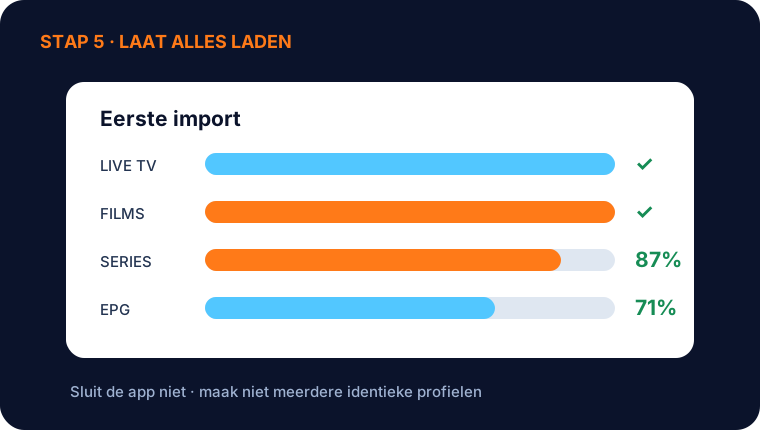
5. De eerste import laten afronden
De import gebeurt op het apparaat met de player. Bij casten is dat je telefoon, en daarna wordt alleen de stream naar de Chromecast doorgestuurd. Wacht met casten totdat de lijst en de gids op je telefoon volledig zijn geladen.
6. Een vaste test uitvoeren
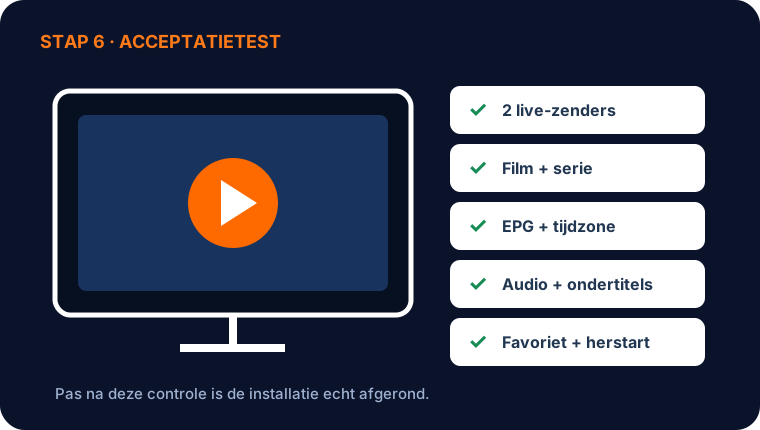
- Open twee Nederlandse zenders en twee andere zenders die je wilt zien.
- Start een film en een serie, als die bij je abonnement horen.
- Kijk of de EPG, de tijd en de ondertiteling kloppen.
- Maak twee favorieten en start het apparaat opnieuw op.
- Ga na of je profiel en je favorieten bewaard zijn gebleven.
Het programma start je eerst in de app, daarna tik je op het cast-icoon. Het scherm van je telefoon spiegelen is minder betrouwbaar dan casten vanuit de app.
7. Problemen oplossen zonder gegevens te verliezen
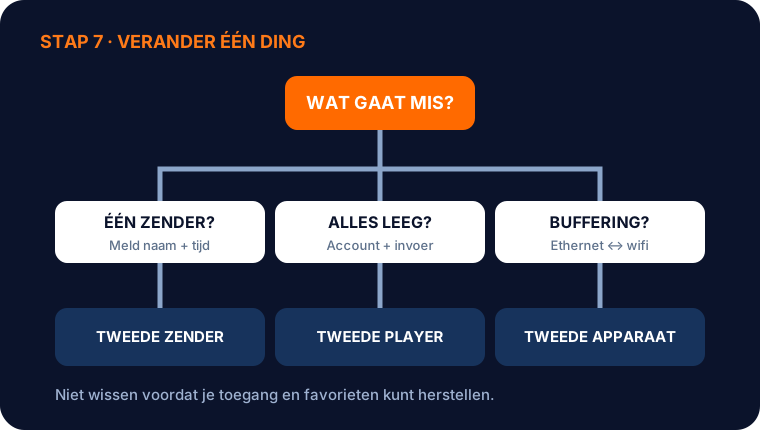
Geen cast-icoon? Dan zitten de apparaten waarschijnlijk niet op hetzelfde netwerk. Valt de verbinding weg zodra je telefoon in slaap gaat, dan kun je de batterijbesparing voor de player uitzetten. Een Chromecast herstart je door hem kort van de stroom te halen.
8. Informatie voor ondersteuning verzamelen
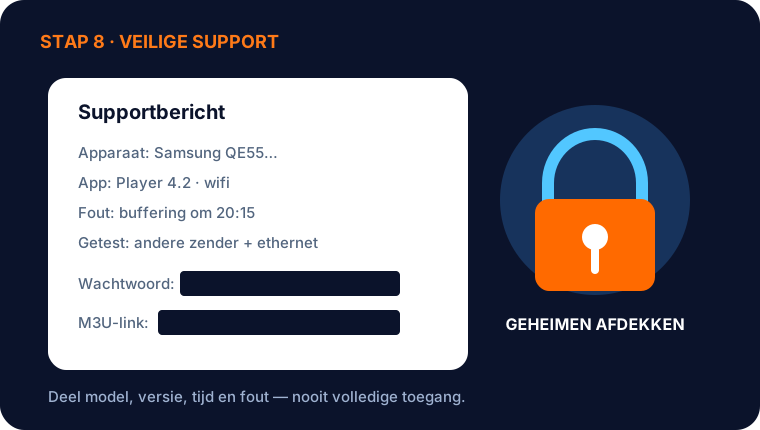
Voor ondersteuning zijn het model van de Chromecast en de manier van kijken nodig: casten of een app op de Chromecast zelf. Bij casten horen daar het type telefoon en de naam van de player bij.
Veelgestelde vragen
Kan ik op een oude Chromecast een app installeren?
Nee, een klassiek model heeft geen appstore. Casten gaat dan vanuit een player op je telefoon of tablet.
Waarom zie ik het cast-icoon niet?
Meestal zitten telefoon en Chromecast op een ander netwerk. Ook een gastnetwerk schermt apparaten van elkaar af.
Kan ik mijn telefoon gebruiken terwijl ik cast?
Ja, bij echt casten speelt de Chromecast de stream zelf af. Bij schermspiegeling blijft het scherm van je telefoon aan.
IPTV Nederland
Van keuze naar kijken, zonder omwegen
Onze handleidingen verbinden abonnement, apparaat, app en netwerk in één logische route. Zo weet je niet alleen wat je moet doen, maar ook hoe je kunt nagaan dat iedere stap gelukt is.